

スマホのアプリのAvenzaMapsはご紹介済みですが、その外にも『Smash』や『OruxMaps』など様々なアプリが存在します。
その中でも、QGISのスマホ版QFieldを使ってみましょう。
QFieldの使用環境を整える
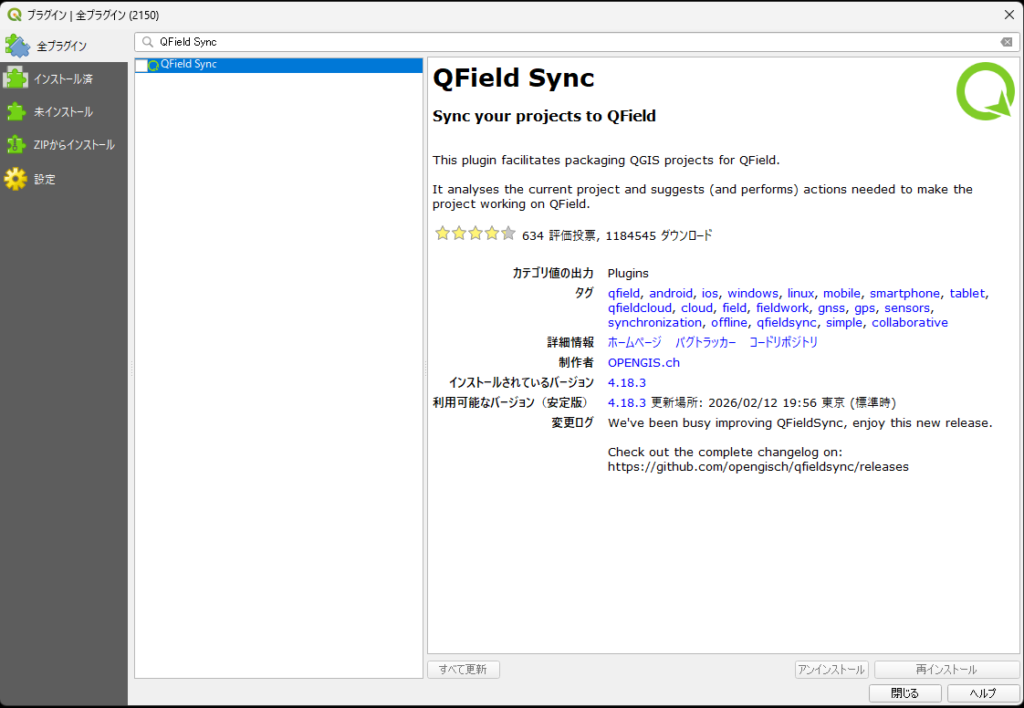
QGISにてプラグインの管理とインストールから、『QField Sync』を検索してインストールしてください。
Androidまたは、iOSでも『QField』というアプリがストアから無料でインストールが可能です。
使用するモバイルデバイスに、『QField』をインストールしておきましょう。
QFieldを使用する準備
QFieldを使用する基本的な準備の流れは以下の通りになります。
- PC上にてQGISで『QGISプロジェクト(ベースマップ、調査ルートや調査地点などの情報、調査データ入力用のポイント・ライン・ポリゴンデータetc…)』を整備する。
- QField Syncプラグインで、QFieldパッケージプロジェクトを出力。
- QField用のパッケージをモバイルデバイスに転送する。
- QFieldアプリで、作成したパッケージをQFieldで開く
QFieldパッケージプロジェクトの出力
フィールドの電波は圏内でしょうか?圏外の場所もあると思います。
オフライン環境でも機能するようにベースマップなどは、基盤地図情報などから対象エリアをダウンロード&GISデータに変換しておきましょう。
QGIS上でシンボル等も整えて、ベースマップとして利用できるように整備します。
基盤地図情報であれば、こちらから調整済みのプロジェクトファイルがDLできます。
※なお、プロジェクトファイルとGISデータのCRSは『WGS 84(EPSG:4326)』に統一しましょう。モバイルデバイス端末のGPSを利用する為です。
トラック機能を使用する場合のCRS
トラック機能とは、Garminなどでおなじみの自位置の軌跡を記録する機能です。
この機能の中に、何秒ごとに?あるいは、何m間隔でポイントをプロットするのか?設定する事ができます。
全てのデータを、『WGS84(EPSG:4326』で設定すると、トラックデータの設定の際に、何度(deg)間隔でポイントをプロットするのか?頭の中に、1m=約0.000011°(北緯35°付近)である事を覚えておかなければなりません。これは、少し厄介です。北海道と沖縄で1mが何度であるのかは若干変わります。
そこで、CRSが入り混じるのはよくありませんが、
トラックデータを格納するデータだけは、CRSをWebメルカトルと呼ばれる『WGS84/Pseudo-Mercatordo-Mercator(EPSG:3857)』にしておきましょう。こちらの単位は、メートル(m)である上に、測地系も『WGS84』である為、ズレが限りなく少ないCRSになっております。
ベースマップの編集動作の設定
ここで言うベースマップとは、基盤地図情報などからダウンロードした圏外ゆえに整備しておかなければならない地図表示用のデータです。
現場にて、QFieldで編集する事のない…また誤って、現場で地図データを削除してしまったりしないように読取専用にしたり、検索から外すことで現場での省力化もできます。
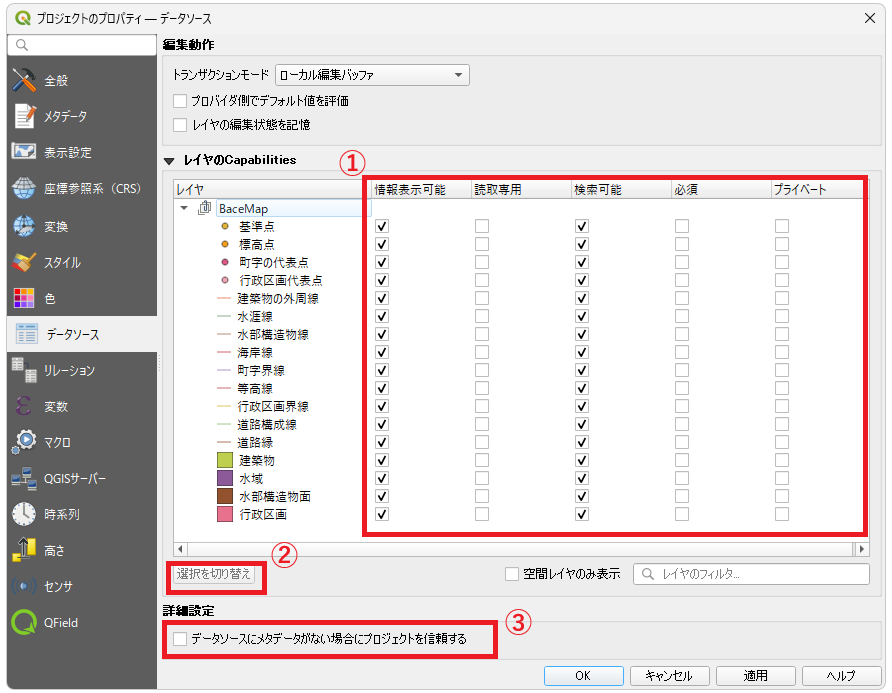
プロジェクト>プロパティ>データソース
をクリックします。
①各レイヤの情報表示可能・読取専用・検索可能などの切り替えを行えます。
②複数選択してから、一気に『選択を切り替え』ボタンで変更もできます。
③『データソースにメタデータが無い場合にプロジェクトを信頼する』にチェックを入れると、メタデータのチェックをスキップする事でプロジェクトの読み込みが高速化します。表示が重い時にチェックしてみて下さい。
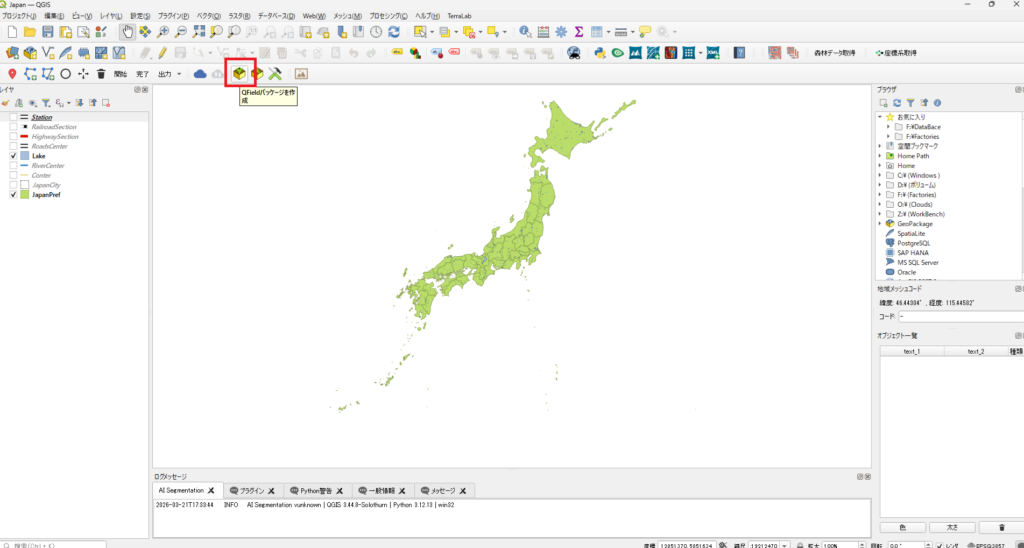
QField Syncプラグインをインストールしたら、ツールバーに『QFieldパッケージを作成』ボタンがあると思います。ボタンをクリックしてください。
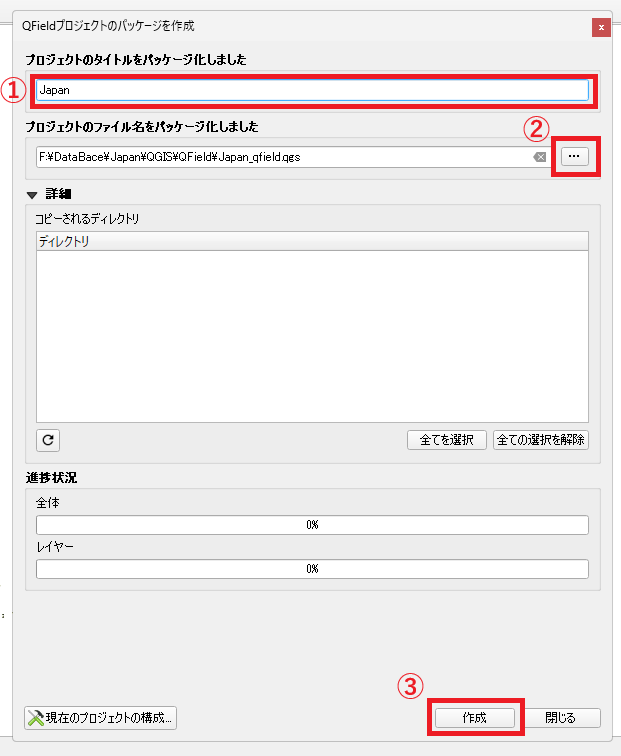
『QFieldプロジェクトのパッケージ作成』画面が表示されるので、以下のように設定していきます。
①タイトル:プロジェクト名を入力
②ファイル名:パッケージファイルの保存先と名前を入力
③作成をクリック
パッケージ化が終了したら、ファイルエクスプローラーで出力されたデータを確認します。
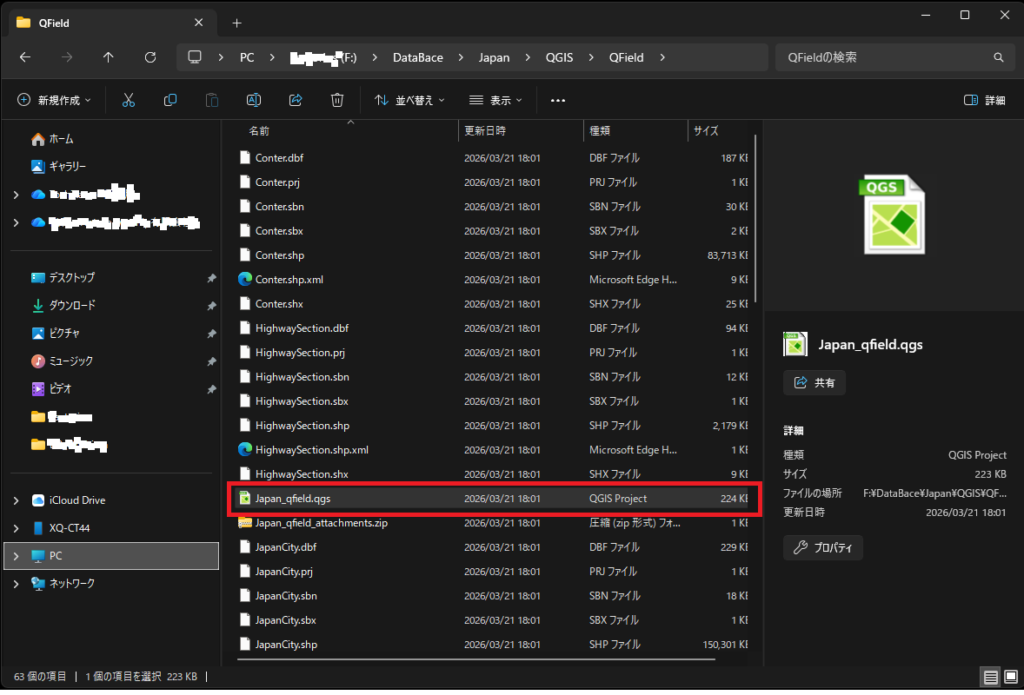
赤枠で囲われたQGISプロジェクトqgsファイルと、使用するGISデータ全てがパッケージファイルとして出力されていると思います。
上図では9個のshpファイルを出力している為、エクスプローラー上では全63個のファイルが出力されています。
扱いにくいshpファイルよりも、GeoPackageファイルを使えばパッケージファイルの容量も構成ファイル数も軽量化できます。
QField用パッケージファイルをモバイルデバイスに転送
Androidデバイスの場合
QFieldプロジェクトの保存フォルダは
Android/data/ch.opengis.qfield/files/Imported Projects
です。
これらは、システムフォルダを読み込めるアプリでないとアクセスができないので、『Fiels by Google』等のファイルアプリをインストールする必要があります。
iOSデバイスの場合
QFieldプロジェクトの保存フォルダは
このiPhone内/QField/Imported Projects
です。
iOSは、標準のファイルアプリからアクセス可能です。
これらフォルダに、先ほどのパッケージファイルの入ったフォルダごと、クラウドストレージやUSBメモリやケーブルを利用して転送します。iOSデバイスでは、iTunesでも転送する事ができます。
QFieldでプロジェクトを開く
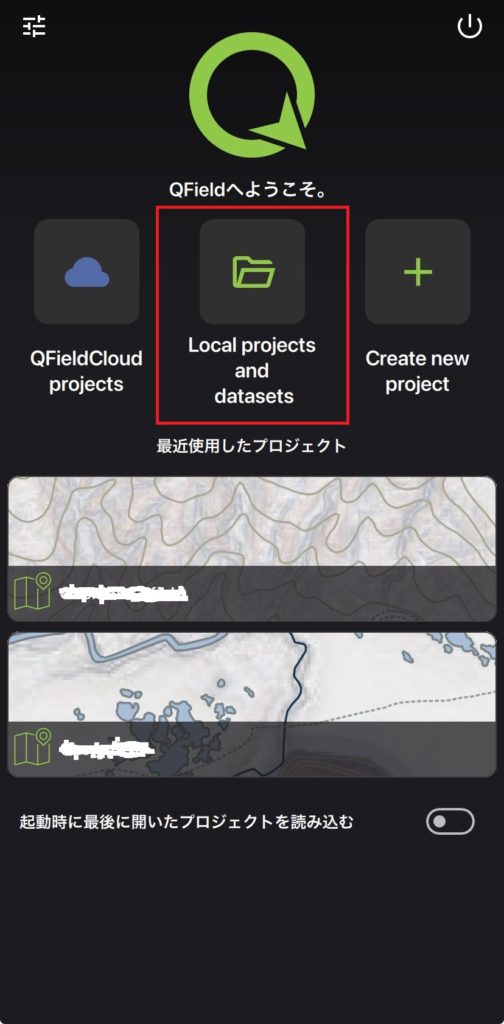
パッケージファイルの転送が完了したら、モバイルデバイスでQFieldを起動します。
Local projects and datasets>インポートしたプロジェクト
を開くと、先ほど転送したフォルダが確認できると思います。
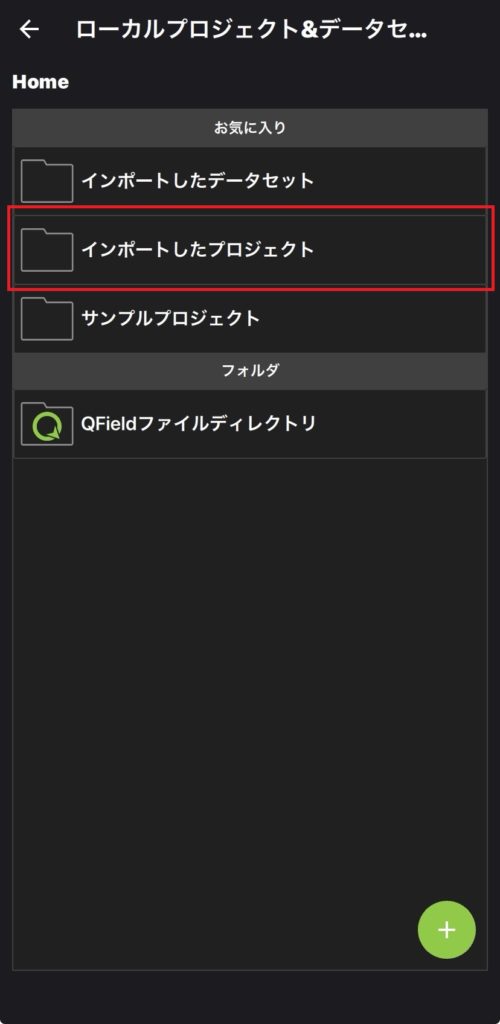
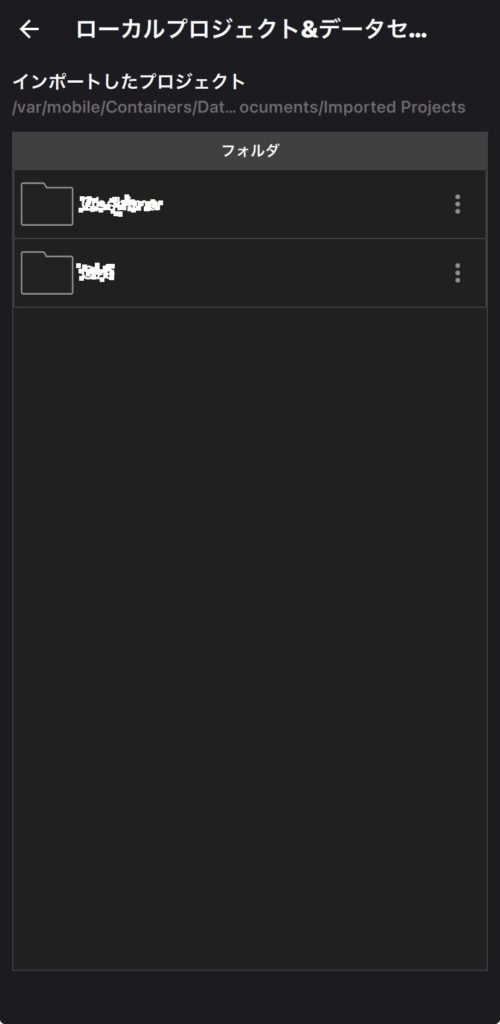
プロジェクトファイルを開くと、QGISで整備したプロジェクトがモバイルデバイス上で操作できます。
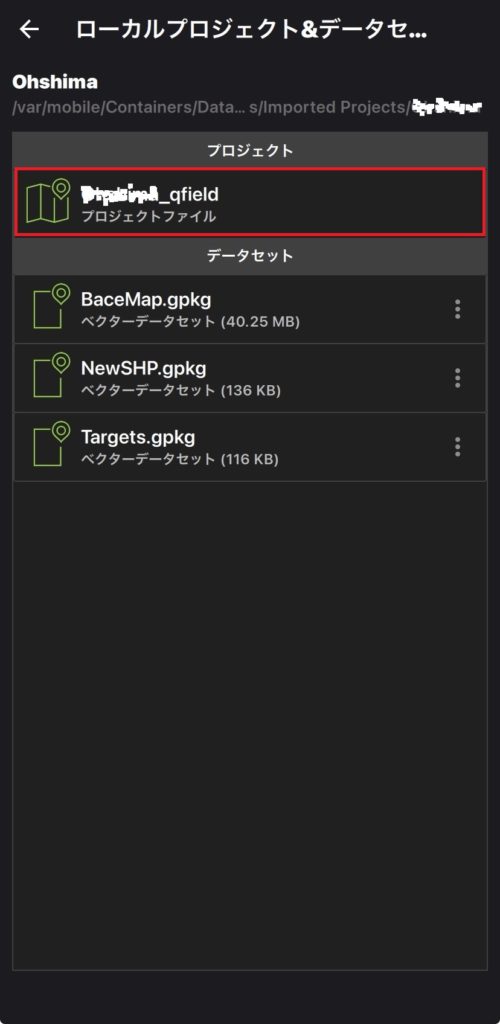
なお、上図で使用しているGISデータは3つのGeoPackageファイルで構築しております。
・BaceMap.gpkg:基盤地図情報等の編集頻度が非常に少ないデータの格納用データ。
・NewSHP.gpkg:QField上では、新規でGISデータを作成できません。予期せぬ収集データに備えて予めポイント・ライン・ポリゴンを作成して格納。
・Target.qpkg:収集したい必要な情報の格納用GISデータ。
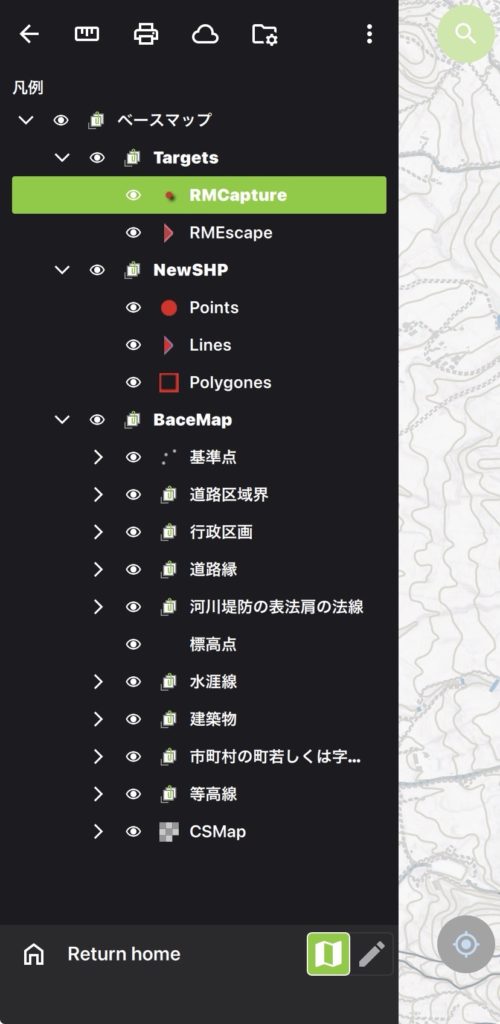
この様に、GeoPackageを編集の頻度毎に分ける事で、各モバイルデバイスから収集すべきデータを最小限に留め管理が容易になります。
データ入力用レイヤを整備
QFieldでは、地物の追加をする際に写真を保存したり、選択肢を表示したりする事ができます。
レイヤに、『写真』と『ドロップダウンリスト(選択肢)』を入れる為のフィールドをテキスト型で作成しておきます。
写真(データ)用フィールドの設定
写真を保存するレイヤのプロパティから、
①『フォームと属性エディタの設定を編集』をクリック
②『写真』を入力するフィールドを選択
③ウィジット型:『アタッチメント』を選択
④パスを別名で保存:『プロジェクトパスからの相対パス』を選択
⑤統合ドキュメントビューアー>型:『画像』を選択※固定のデータフォーマットが決まっていれば設定しましょう。
⑥『OK』をクリック
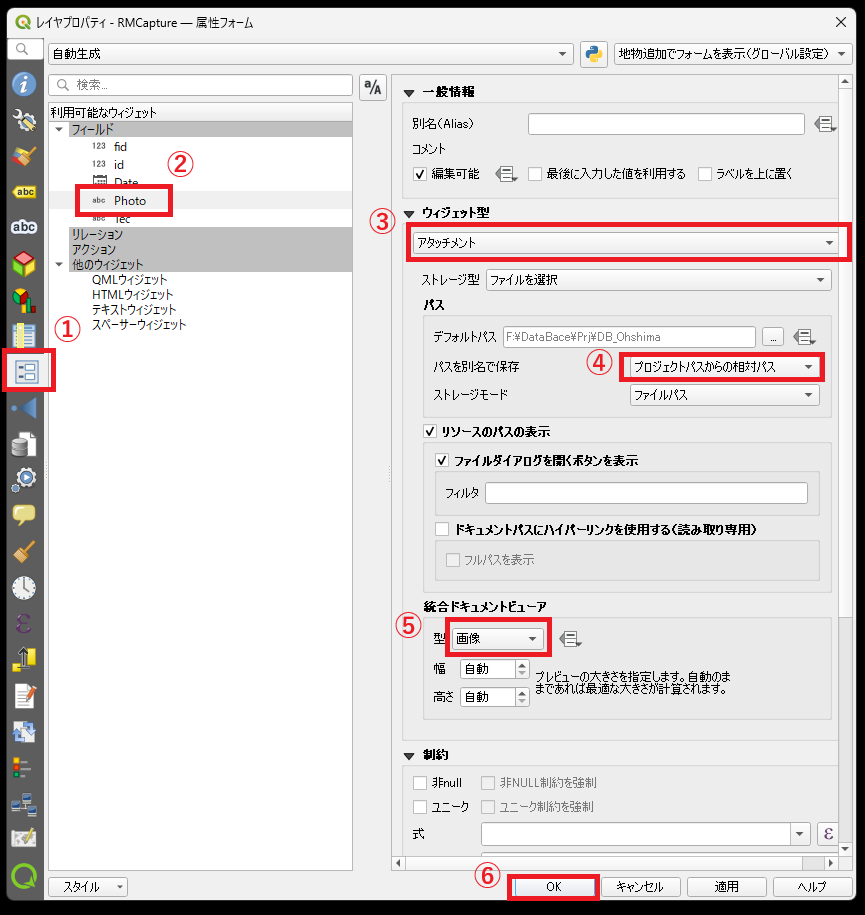
なお、写真データはフィールドに保存されるわけでは無く、プロジェクトファイルと同じフォルダの『DCIM』フォルダに保存されています。
ドロップダウン(選択肢)フィールドの設定
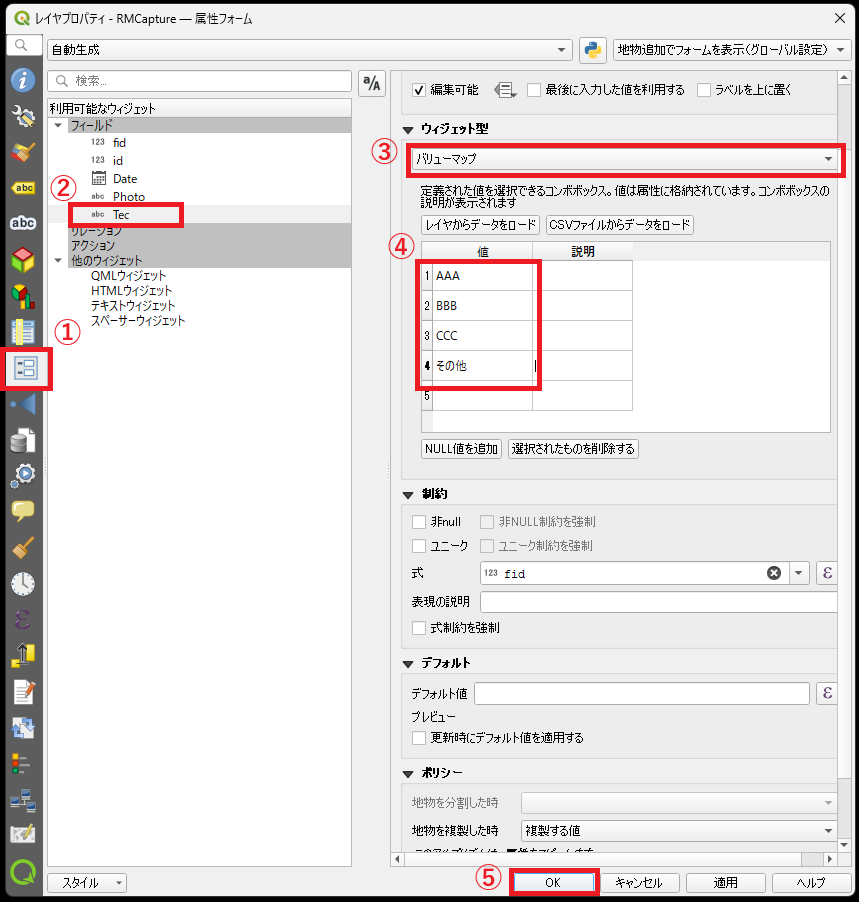
ドロップダウンリストを作成するレイヤのプロパティから、
①『フォームと属性エディタの設定を編集』をクリック
②『ドロップダウンリスト』を入力するフィールドを選択
③『バリューマップ』を選択
④『ドロップダウンリスト』に並ぶ内容を設定(※その他を作成し、別途『Note;テキスト型』などのフィールドで詳細を入れられる形にする事で、リストにない項目にも対応できるようにしておきます。)
⑤『OK』をクリック
チェックボックスフィールドの設定
チェックボックスは簡単で、フィールドを追加する際に設定する『型』を
t/f プール値(boolean)
に設定します。特に設定をする事無く、True/False(Null)のチェックボックスが出来上がります。