現場図面のペーパーレス化では、GISデータをGPSで読み込めるgpxファイに書き出しGPS画面に表示しました。
ポリゴンファイルをgpxファイル化する事も可能ですが、GPS上では塗りつぶし表示しかできない為ポリゴンの縁をラインデータに加工しgpxファイル変換しなければならないなど手間もかかる上に、GPSの性能の限界から詳細なベースマップの作りこみには限界がありました。
簡易な図面であればGPSのカスタムマップ運用で問題はありません。
使用するGPS端末が多くデータのやり取りに手間がかかると感じる場合や、複雑な図面の作りこみをするのであれば、スマホに移行していく必要があります。
現場に持ち出すデバイスとアプリ
| 機能 | GPS | スマホ | |
| AvenzaMaps | QField | ||
| Waypoint | ✓ | ✓ | ✓ |
| Route | ✓ | ✓ | ✓ |
| Track | ✓ | ✓ | ✓ |
| OnlineMap | ✓ | ✓ | |
| OfflineMap | ✓ | Freeで数Map | ✓ |
| ナビゲーション | ✓ | ✓ | ✓ |
| 対応フォーマット | .gps | .gpx・.kmz・,shp・.csv | .gpkg・.shpなど多数 |
| 属性情報 | name程度 | 少量 | フィールド多数 |
| レイヤの追加 | ✓ | ||
| 主要クラウドサービス | Dropbox | GoogleDrive | |
| 特徴 | シンプル | QGISの表現力 そのまま | |
みなさんお使いのGPSとの機能比較をしてみます。
GPSでできる事は、スマホアプリでほぼ全ての事ができると言えます。
それでは、ここに挙げた『AvenzaMaps』と『QField』の大きな違いは何か?
- OfflineMapは?
非商用の個人利用に限り、Freeでの運用の場合、AvenzaMapsの使用が可能ですがデバイス内に保存できる地図は数枚しかインポートできません。※Proライセンスを購入すれば、制限が外れます。
日々、デバイスへの地図の入れ替えが可能で、1度に数枚の地図しか使う事が無い場合AvenzaMapsでも十分に対応できます。
一方、QFieldはデバイスの性能と容量の許す限り予めOfflineMapを作成し保存しておくことができます。 - 対応フォーマットは?
対応フォーマット数も、QFieldが圧倒的です。
しかし、そもそもGPSと同様(Waypoint・Route・Trackのみ)の使い方しかしないのであれば、対応フォーマットは.gpxがあるAvenzaMapsでも十分と言えます。
ラインやポリゴンも現場で収集したい場合、WaypointとRuteから加工してやれなくもありませんが、QFieldは.gpkgや.shpファイルも扱えるため、QFieldを使用した方が良いでしょう。 - 属性情報は?
こちらも、QFieldが圧倒的に作りこめます。情報収集する内容が多い場合はQFieldが向いています。
一方で、数項目しか入力情報が無い場合はAvenzaMapsで十分機能すると思います。 - レイヤの追加
こちらは、AvenzaMapsに軍配が上がります。レイヤのみならず属性フィールド(Avenzaではスキーマ)も追加ができます。
QFieldでは、予めQGISで必要なレイヤ構成を決めておく必要があります。
現場で収集しなければならないデータが予め分かっているのであればQFieldでも十分対応できるはずです。
AvenzaMapsが向いているケース
現在地の把握やナビゲーション目的であったり、非商用の個人利用に限る利用状況で…GPSでも問題ないが、カスタムマップを使いたい。
GPSのカスタムマップでは、挙動が重すぎて使い物にならない。
一度に使う地図は、数枚あれば十分。
シンプルな使い方で、GPSライクなアプリが良い。
QFieldが向いているケース
情報収集する項目が多く、調査図面のみならず調査票の代わりにもなるペーパーレス媒体が欲しい。
GPSのカスタムマップでは、調査図面を表現しきれない。広域の調査地を設計したい。
AvenzaMapsの使用環境を整える
お手持ちのデバイスに、AvenzaMapsのインストールをしておいてください。
AvenzaMapsのマニュアルも、サイトに掲載されているので使い方はそちらを参照ください。
AvenzaMapsは、GeoPDFと言う形式の地図をベースマップに読み込むことができます。
・PC上にてQGISで、ベースマップ(基盤地図情報など)を整備する。また、独自の踏査ルート、フェンス、調査エリアなど基盤地図情報などに載っていない情報もQGIS上に作成します。
・GeoPDFのエクスポート
・Dropboxなどを利用して、AvenzaMapsでGeoPDFの地図をインポートします。
GeoPDFのエクスポート
AvenzaMapsのOfflineMapとして使用するベースマップを整えます。
なお、プロジェクトファイルとGISデータのCRSは『WGS84(EPSG:4326)』に統一しましょう。モバイルデバイス端末のGPSを利用する為です。
QGISメニューバーの
レイアウト>PDFとしてエクスポート
をクリックします。
①エクスポートするPDFの解像度を指定します。値を上げれば高解像度になりますが…大きすぎるとデバイスでの表示が重くなってしまいます。
②『地理参照情報を追加』:✓を入れてください。地理情報が埋め込まれます。
③『ジオPDF(GeoPDF)を作成』:✓を入れてください。レイヤ構造がPDF内にも保持されレイヤーの表示/非表示の切り替えができるようになります。
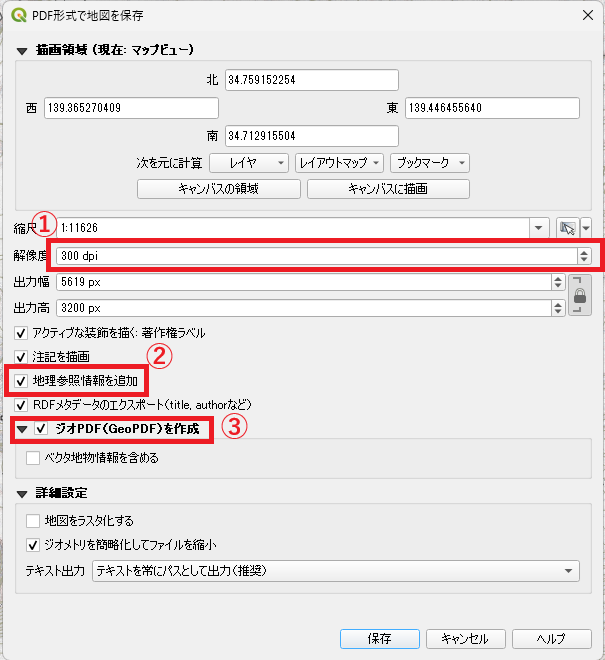
最後に、画面下の『保存』ボタンを押して、保存場所とファイル名を指定してエクスポートの完了です。
あとは、エクスポートしたGeoPDFをDropbox内にアップロードするだけです。
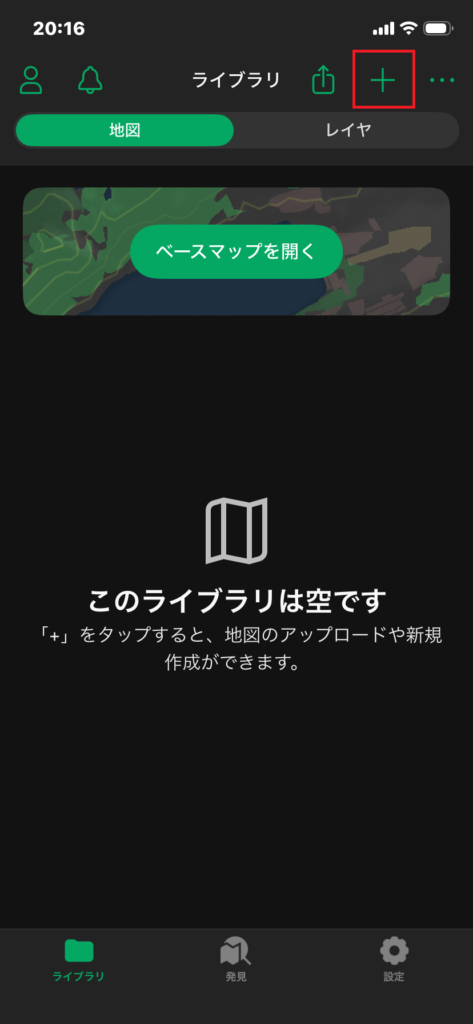
AvenzaMapsを起動
画面右上の『+』をタップします。
画面下部に出てきた、『インポート』をタップします。
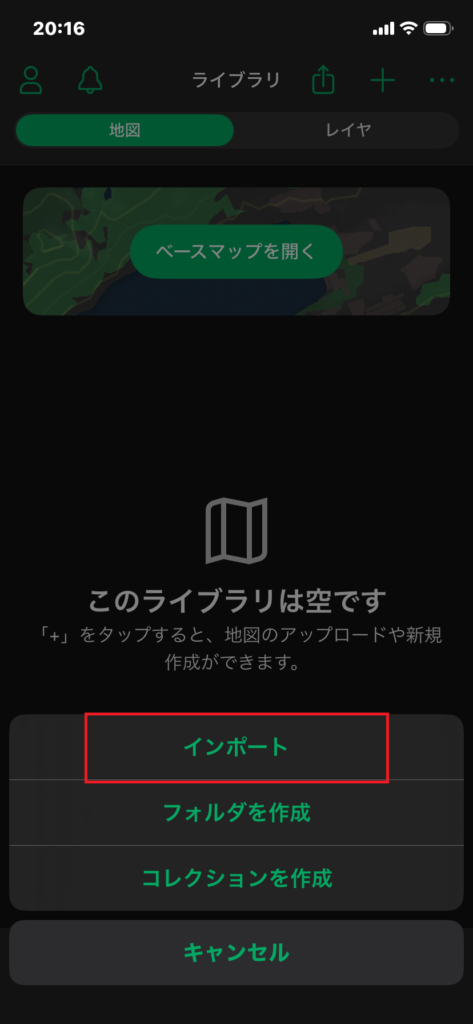
すると、いくつかのインポート手段が出てくるので、お手持ちの手段をご利用ください。
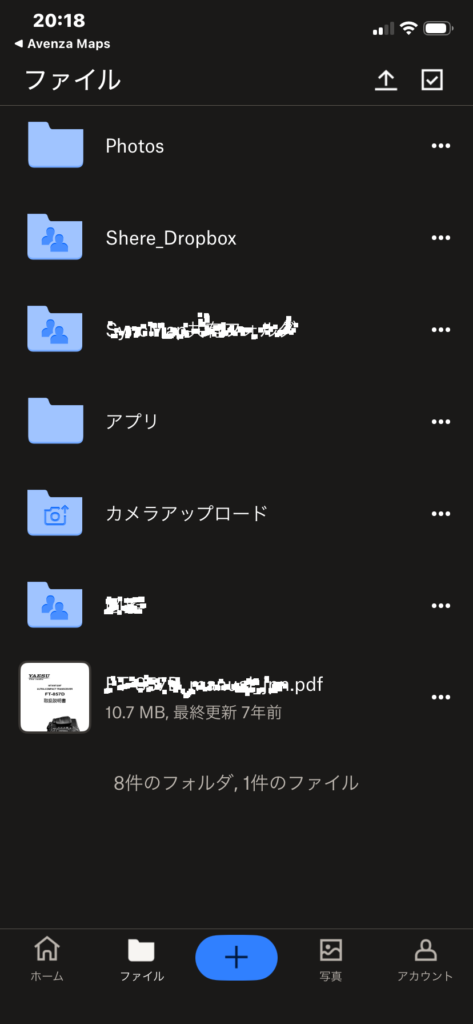
AvenzaMapsでは、『Dropbox』がメニューに標準搭載されています。こちらをタップすると、Dropboxアプリが起動して、先ほどアップロードしたGeoPDFを選択するだけです。
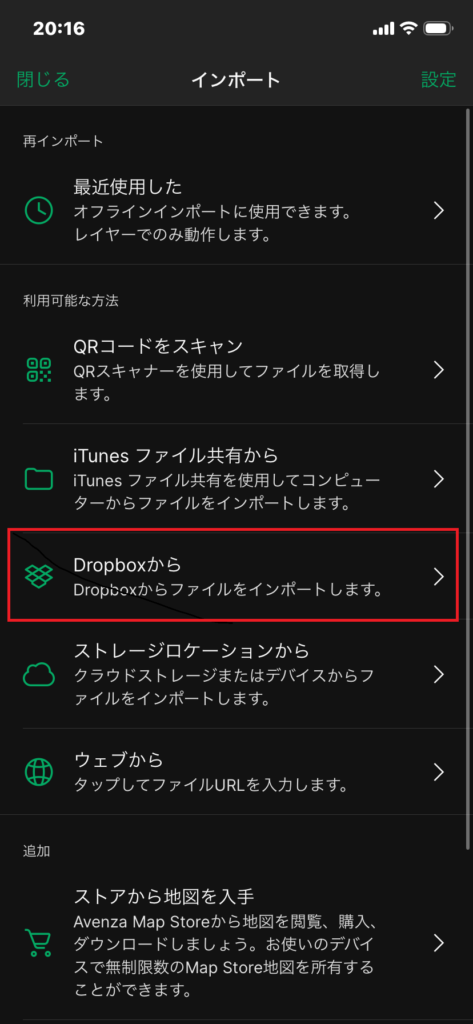
言うまでもなく、USBケーブルを利用してデバイスに写しても良いです。クラウドもDropbox以外のGoogleDriveやOnedriveも利用可能です。
※下図はDropboxアプリの立ち上がった画面になります。