

QFieldでできる事は、比較的シンプルです。
予めQGISで設定した編集可能レイヤに、現場でデータを入力し編集や削除ができる事。
表示するレイヤーを変える事などは操作できますが、QGISと違ってレイヤを追加したりジオプロセシング機能は備わっていません。
使用する主要アイコン
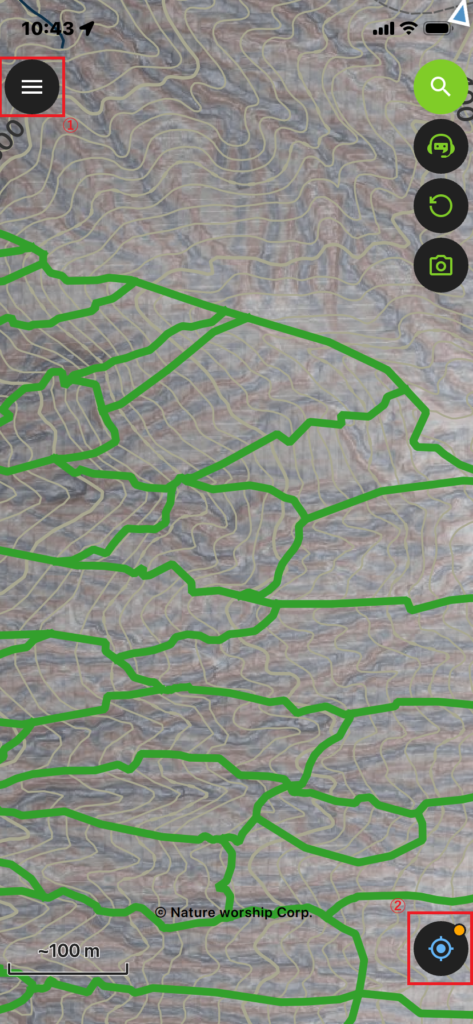
移動の方法や拡大縮小は、GoogleMapなどと変わらないので操作は直観的に扱えると思います。
①メニューを開きたい時は、左上の『メニュー』ボタンを押します。レイヤの一覧が確認できます。
②現在地を表示したい時は右下の『ターゲット』ボタンを押します。
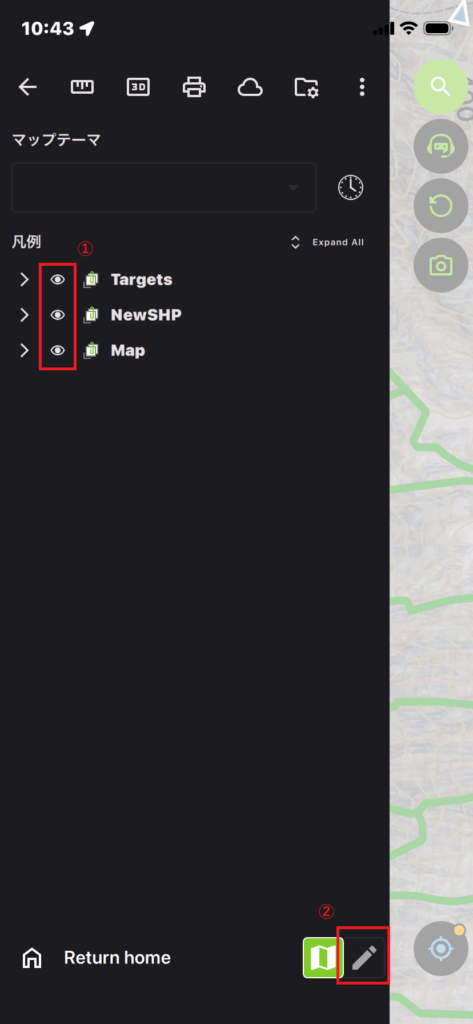
メニューを開いたら、
①各レイヤの左にある『目玉』アイコンで、表示/非表示の切り替えを行えます。
②右下の『鉛筆』アイコンで、閲覧/編集モードの切り替えを行います。
※各レイヤを長押しすると、レイヤに対する
・透明度の調整
・レイヤにズーム
・地物の一覧表示
・トラッキングの設定(開始)
等が行えます。
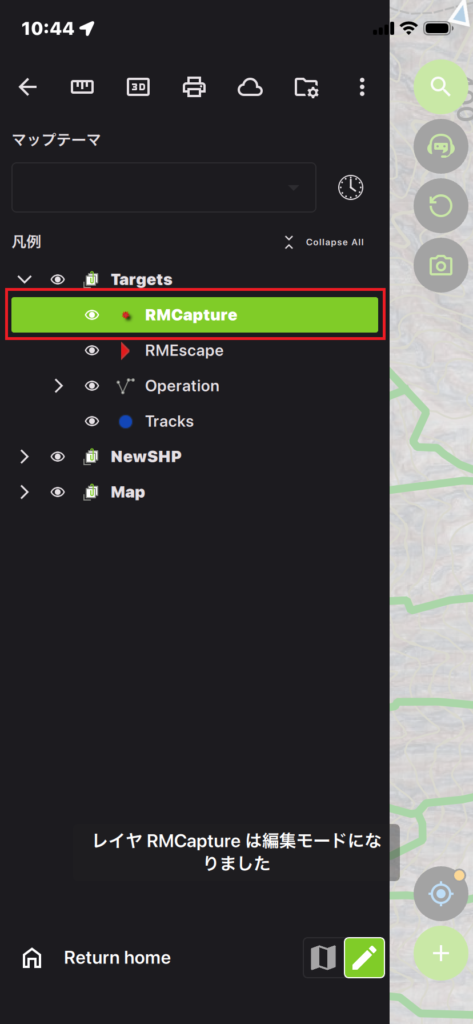
データの追加
編集したい、レイヤをタップしてください。
ここで、選択したレイヤに対してデータの追加や編集が行えます。
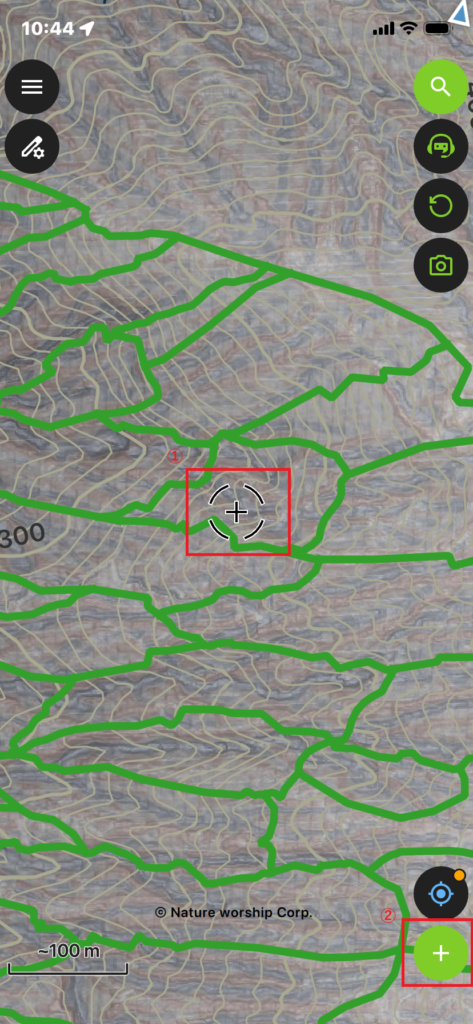
ポイントの追加
画面の中央と右下にそれぞれ
①座標カーソル
②右下には『+(プラス)』ボタン
が表示されます。②『+』ボタンを押せば、中央の①座標カーソルの位置にポイントを落とします。
あとは、QGISで設定した属性入力画面が出てくるので必要事項を入力して左上のオレンジのチェックをクリックするだけです。
ラインやポリゴンの追加
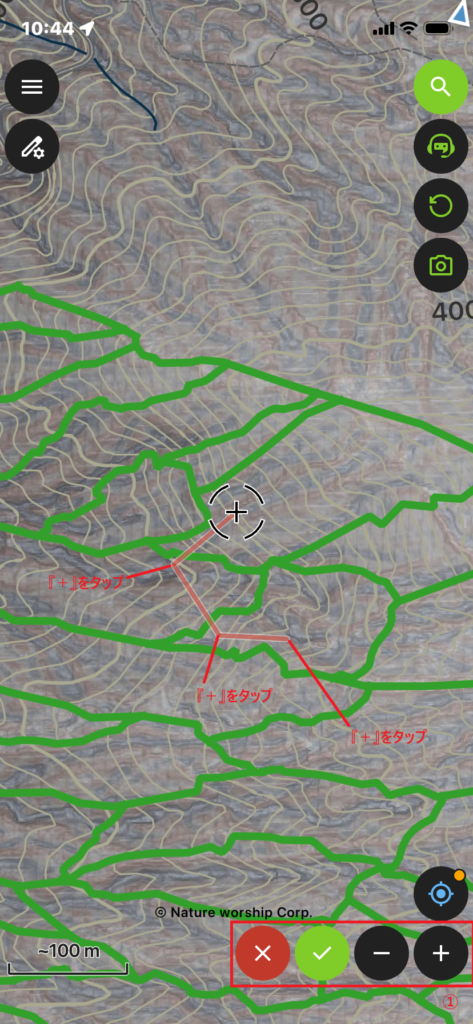
ラインあるいはポリゴンの追加は、画面右下①の
・+(プラス):タップする度に、中央の座標カーソルの位置にジオメトリの頂点が追加されます。
・-(マイナス):タップする度に、新しいジオメトリの頂点から削除されます。
・✓:ラインやポリゴンの作図の完了です。
・×:作図したデータを削除します。
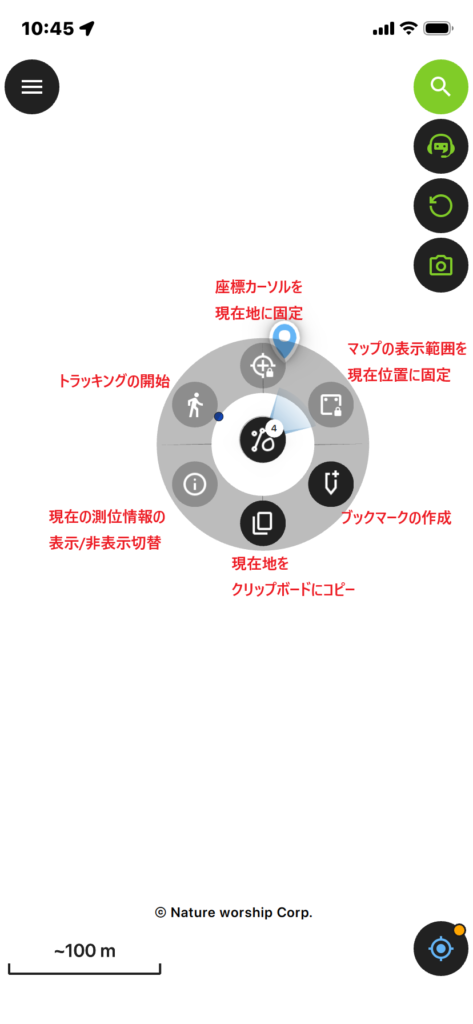
ロケーションバイオメニュー
現在地をタップすると、『ロケーションバイオメニュー』が開けます。
6つのアイコンの働きは
- 座標カーソルを現在地に固定:これにより現在地をもってジオメトリの頂点を追加していけるようになります。
- マップの表示範囲を現在地に固定:移動しても自分の位置をセンター付近に自動で寄せてくれます。
- ブックマークの作成:その位置を記憶させます。ブックマークは作成後、検索バーから探すことができその表示範囲に戻る事が容易になります。
- 現在位置をクリップボードにコピー:現在位置の座標値をクリップボードにコピーできます。
- 現在の測位情報の表示/非表示切替:座標や標高などの情報の表示/非表示を切り替えます。
- トラッキングの開始:トラッキングの設定画面を呼び出せます。
ジオメトリの編集
編集モードで地物を選択し、画面下部に出てくる右上の①三点リーダーをタップすると、編集用のメニュー画面を呼び出せます。
※①三点リーダーの左側の『Aエンピツ』をタップで属性編集画面に入れます。
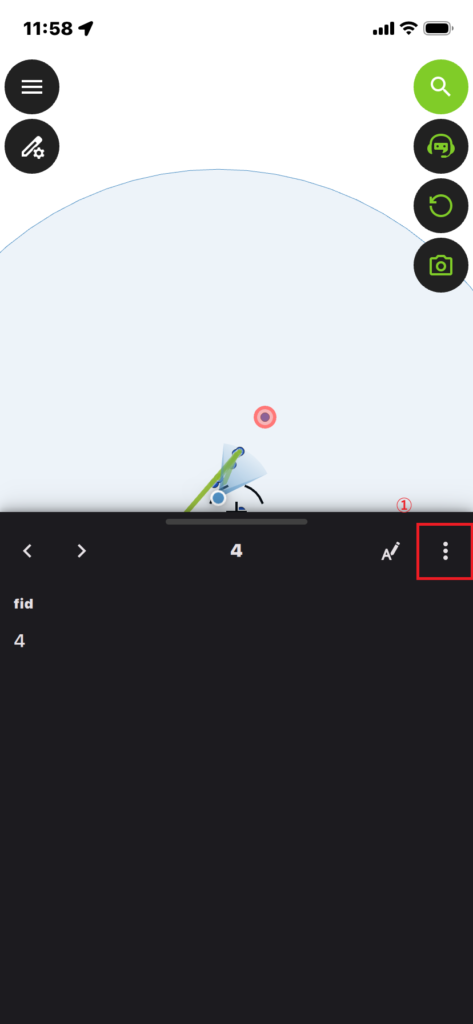
以下は、ポイントデータのメニュー画面で、選択したジオメトリによって表示されるメニュー内容が変わります。
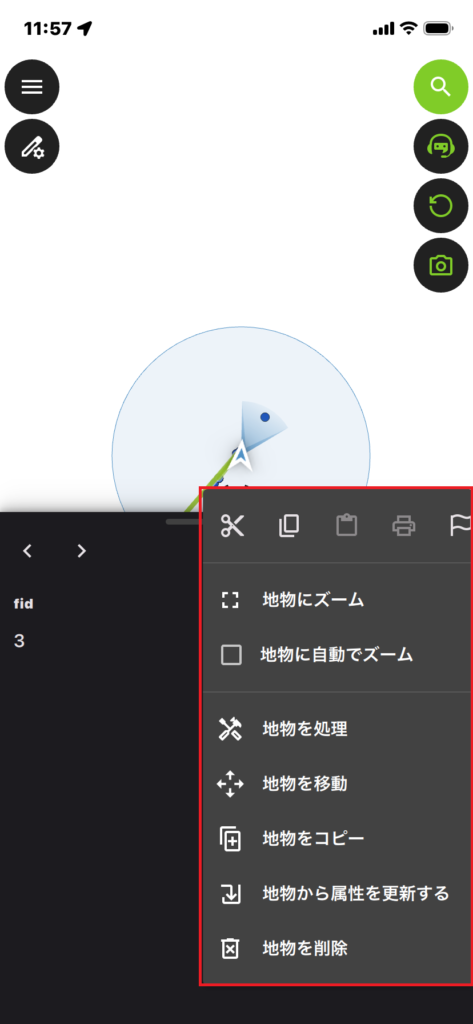
間違えて作成したデータの削除や、位置を変更したい時、ラインやポリゴンならジオメトリの編集はこちらで行います。
ラインやポリゴンのジオメトリの編集
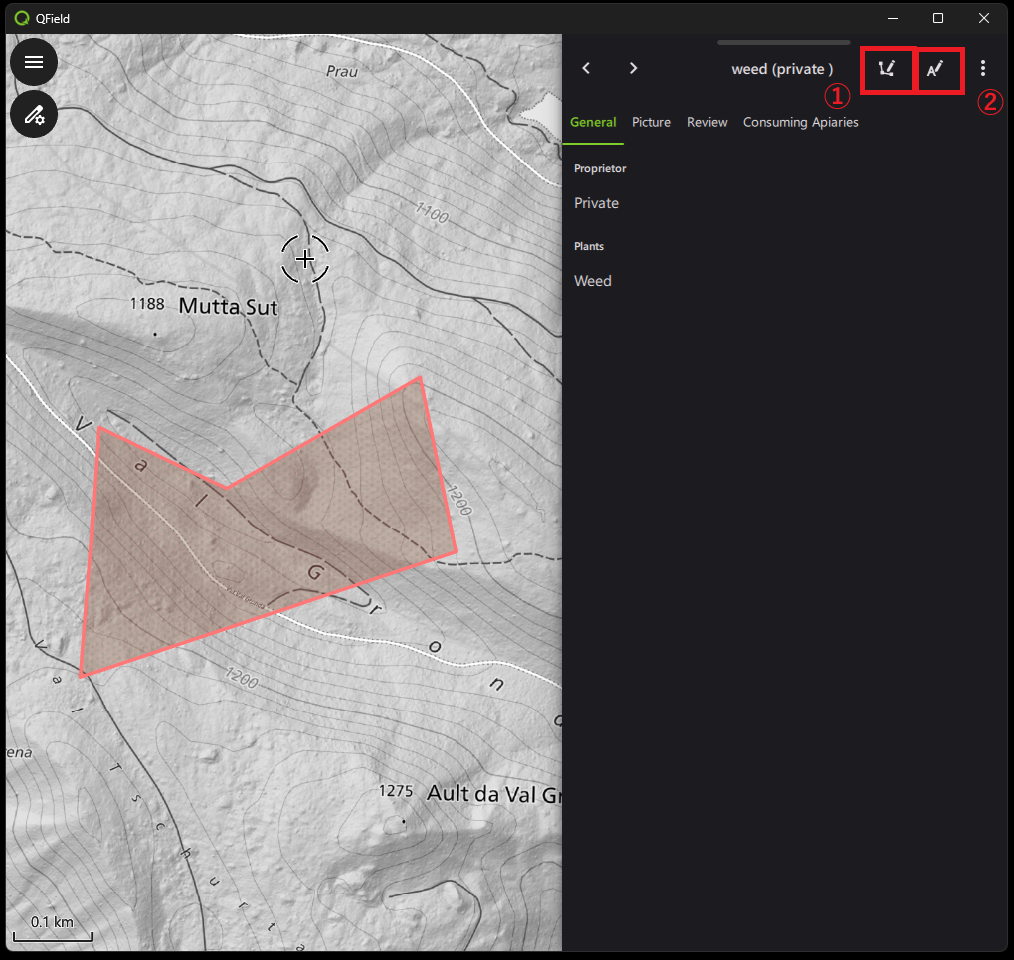
同じくラインやポリゴンを選択すると、三点リーダーの左に
①ジオメトリ編集
②属性編集
が表示されます。
①をタップしジオメトリ編集モードに切り替えます。
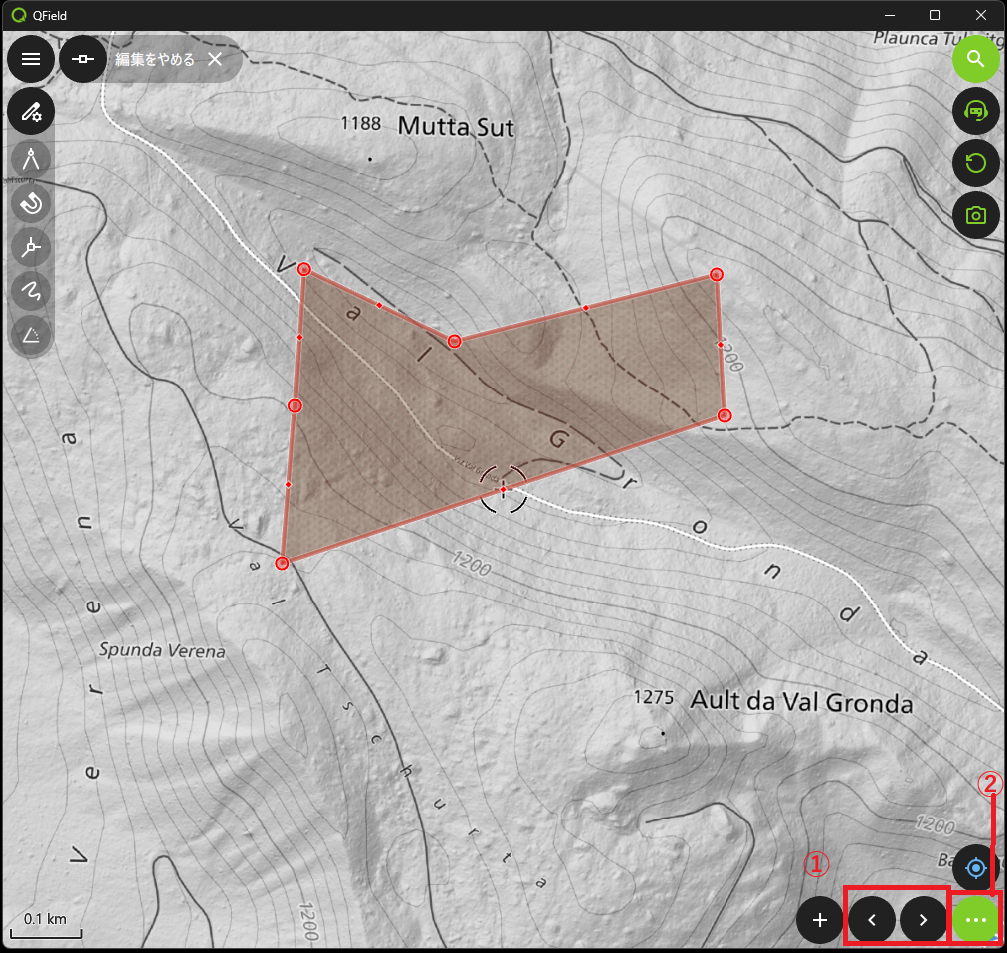
ジオメトリの頂点が赤丸で表示されるので、地図上の赤丸をタップするか、右下の
①左右のカーソル
で編集した頂点を選択します。
※②の三点リーダーボタンで編集モードの切り替えを行えます。下に説明の追記します。
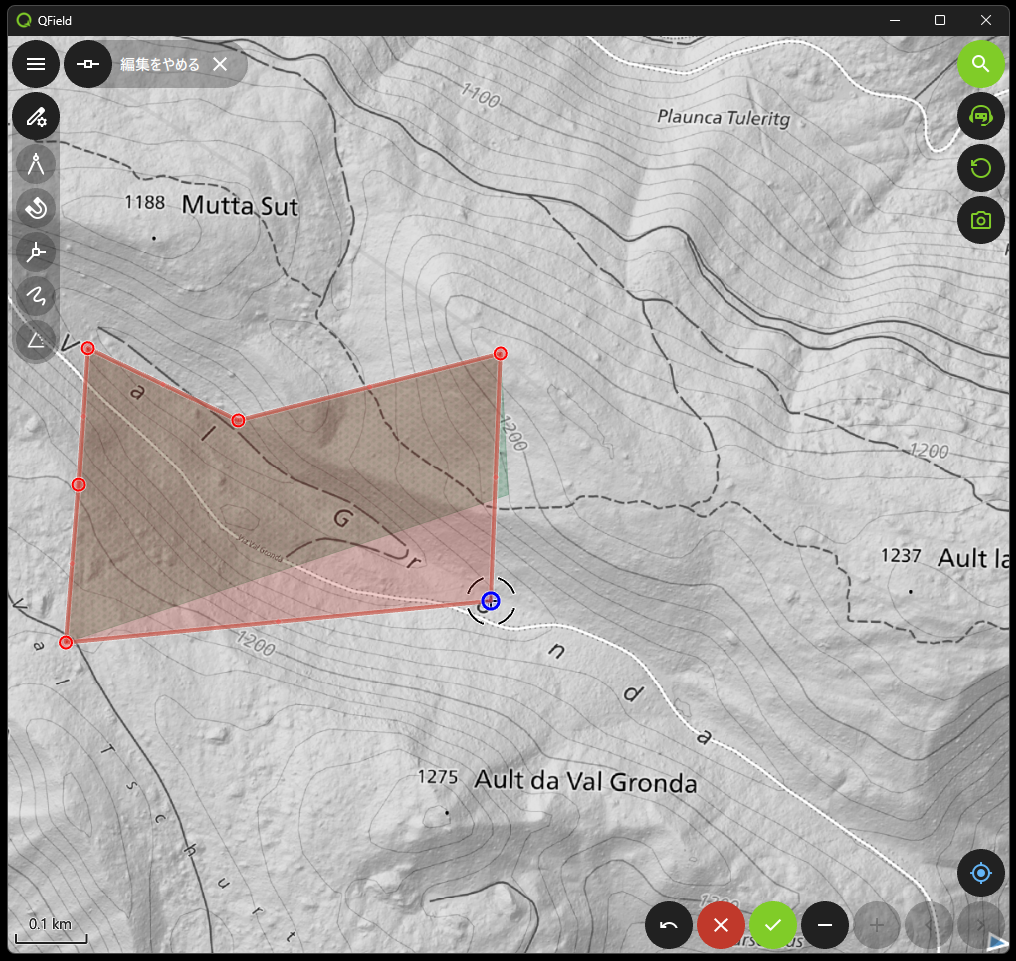
全ての形状を変更し終えたら、チェックボタンで完了します。
編集モードの切り替え
①頂点の編集
②分割ツール
③消しゴムツール
④解明中
⑤解明中
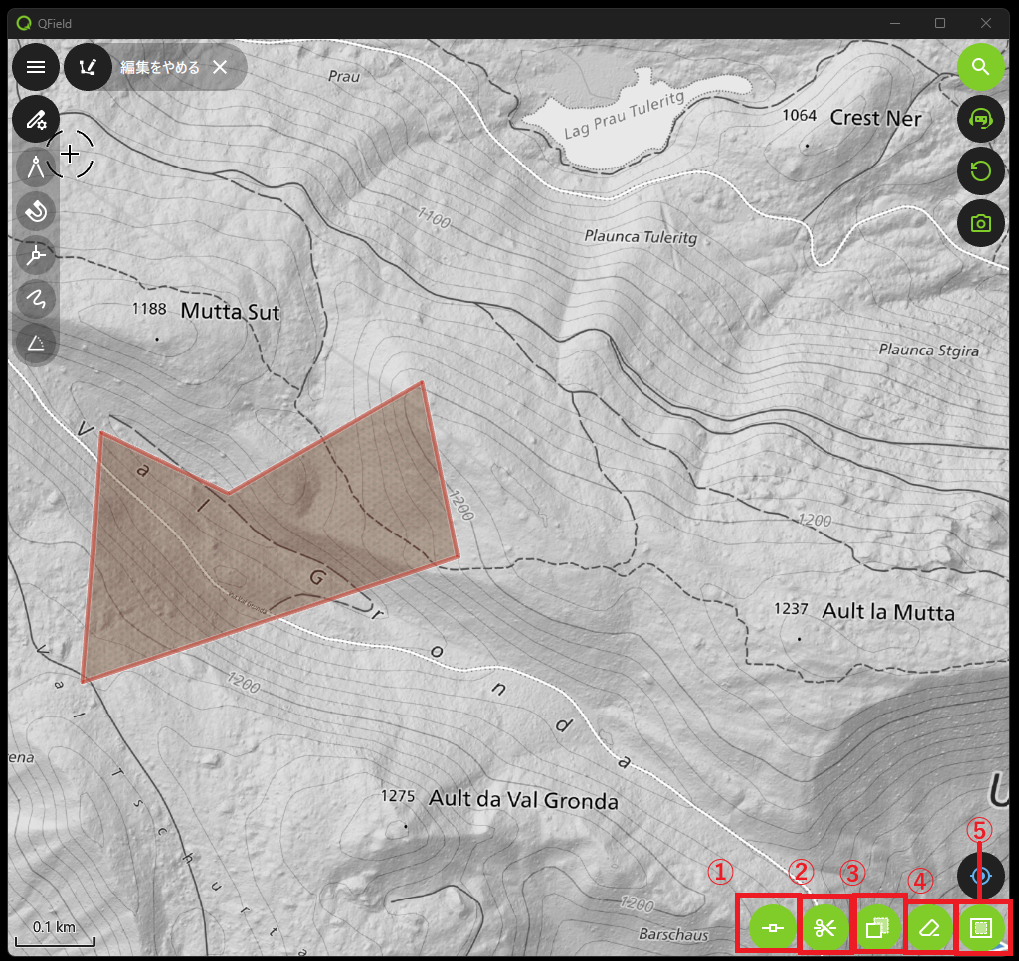
全ての編集を終えたら、画面左上のメニューをタップして、『閲覧モード』に戻す事を心がけましょう。