

現場図面のペーパーレス化では、GISデータをGPSで読み込めるgpxファイに書き出しGPS画面に表示しました。
ポリゴンファイルをgpxファイル化する事も可能ですが、GPS上では塗りつぶし表示しかできない為ポリゴンの縁をラインデータに加工しgpxファイル変換しなければならないなど手間もかかる上に、GPSの性能の限界から詳細なベースマップの作りこみには限界がありました。
簡易な図面であればGPS運用で問題はありません。
複雑な図面の作りこみをするのであれば、スマホに移行する必要があります。
QFieldの使用環境を整える
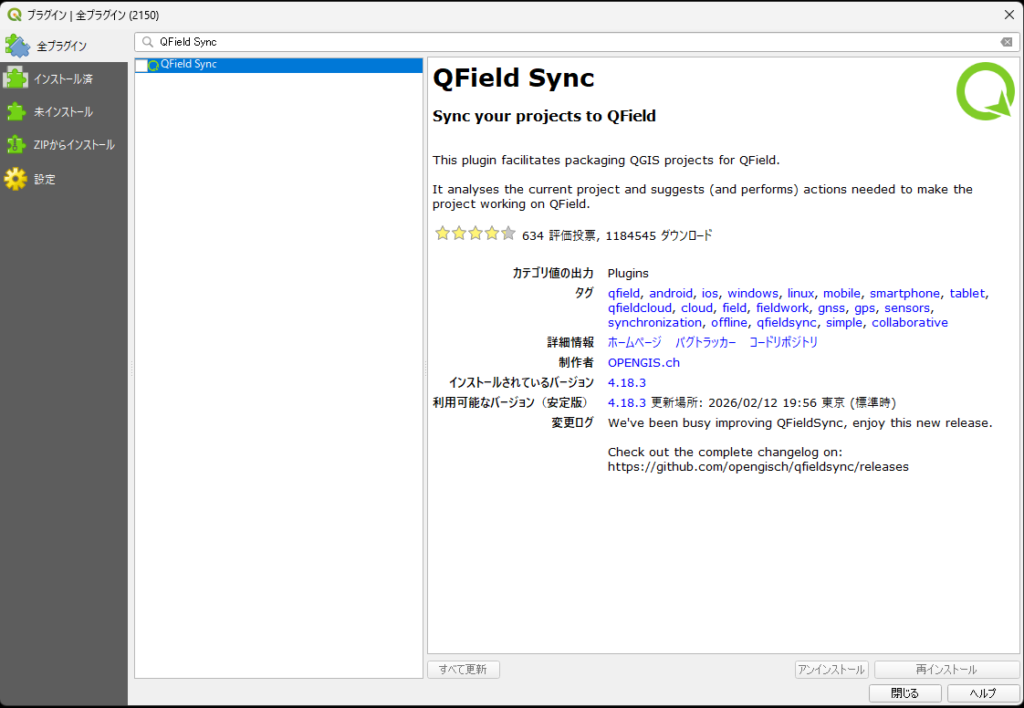
QGISにてプラグインの管理とインストールから、『QField Sync』を検索してインストールしてください。
Androidまたは、iOSでも『QField』というアプリがストアから無料でインストールが可能です。
使用するモバイルデバイスに、『QField』をインストールしておきましょう。
QFieldを使用する準備
QFieldを使用する基本的な準備の流れは以下の通りになります。
- PC上にてQGISで『QGISプロジェクト(ベースマップ、調査ルートや調査地点などの情報、調査データ入力用のポイント・ライン・ポリゴンデータetc…)』を整備する。
- QField Syncプラグインで、QFieldパッケージプロジェクトを出力。
- QField用のパッケージをモバイルデバイスに転送する。
- QFieldアプリで、作成したパッケージをQFieldで開く
QFieldパッケージプロジェクトの出力
フィールドの電波は圏内でしょうか?圏外の場所もあると思います。
オフライン環境でも機能するようにベースマップなどは、基盤地図情報などから対象エリアをダウンロード&GISデータに変換しておきましょう。
QGIS上でシンボル等も整えて、ベースマップとして利用できるように整備します。
基盤地図情報であれば、こちらから調整済みのプロジェクトファイルがDLできます。
※なお、GISデータのCRSは『WGS 84(EPSG:4326)』に統一しましょう。モバイルデバイス端末のGPSを利用する為です。
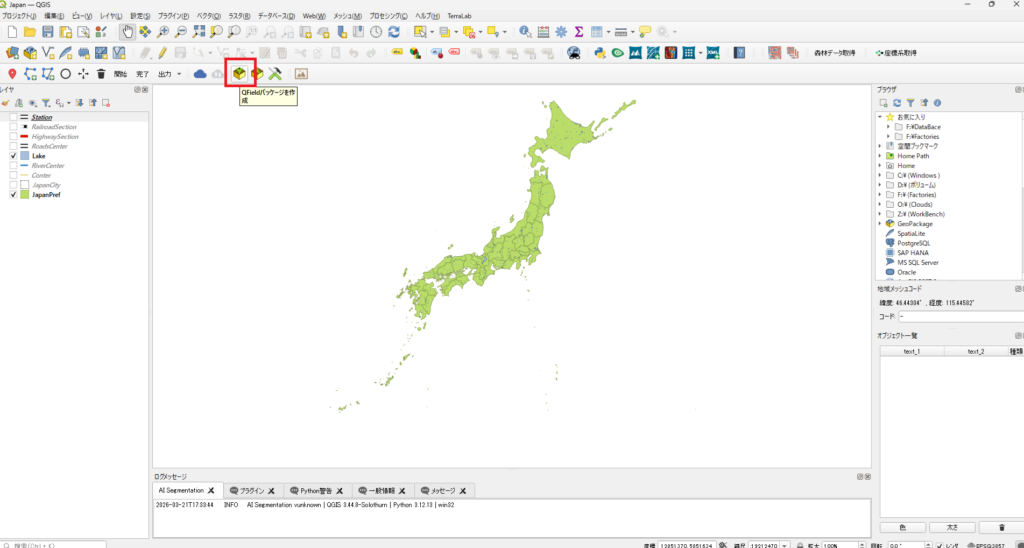
QField Syncプラグインをインストールしたら、ツールバーに『QFieldパッケージを作成』ボタンがあると思います。ボタンをクリックしてください。
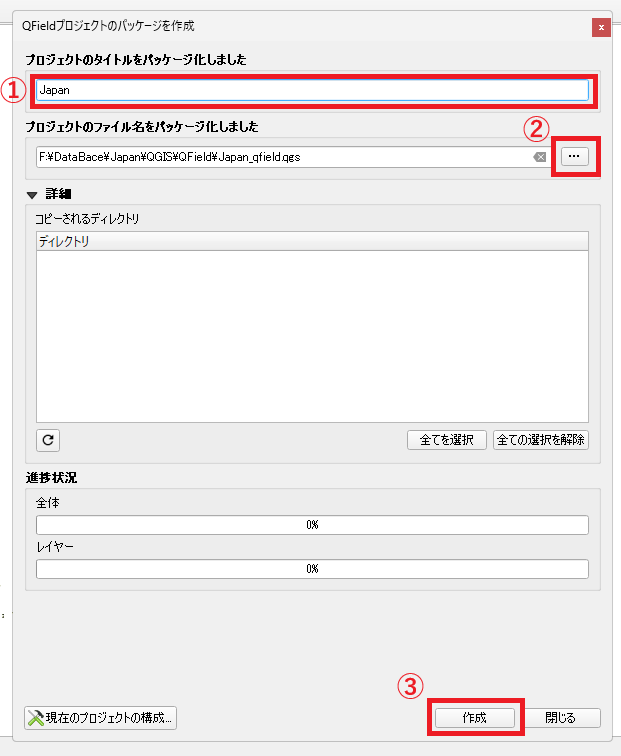
『QFieldプロジェクトのパッケージ作成』画面が表示されるので、以下のように設定していきます。
①タイトル:プロジェクト名を入力
②ファイル名:パッケージファイルの保存先と名前を入力
③作成をクリック
パッケージ化が終了したら、ファイルエクスプローラーで出力されたデータを確認します。
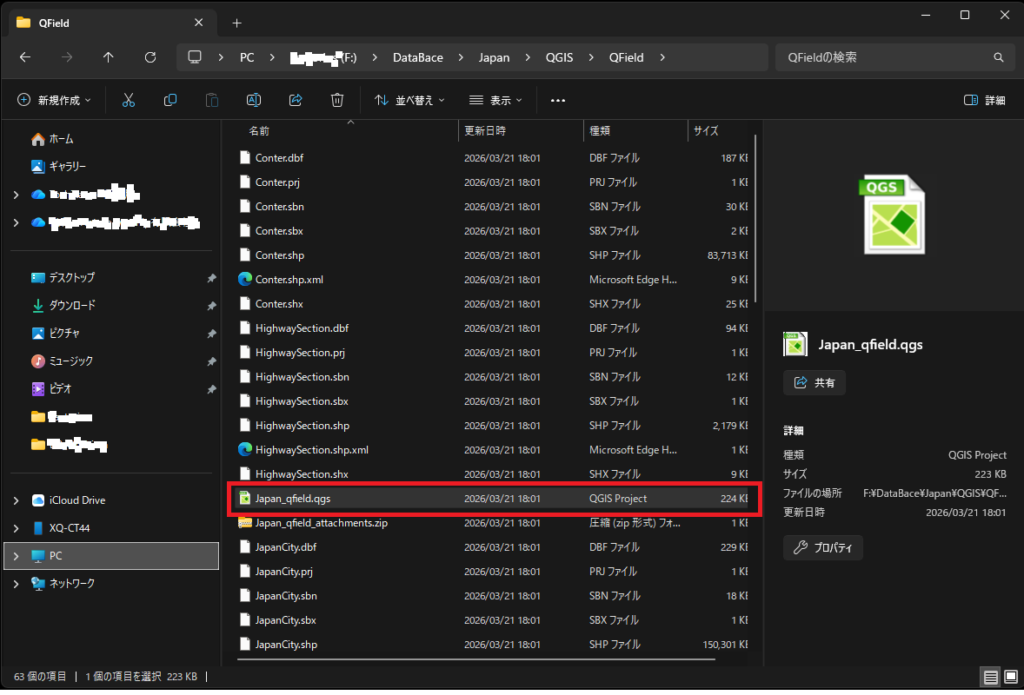
赤枠で囲われたQGISプロジェクトqgsファイルと、使用するGISデータ全てがパッケージファイルとして出力されていると思います。
上図では9個のshpファイルを出力している為、エクスプローラー上では全63個のファイルが出力されています。
扱いにくいshpファイルよりも、GeoPackageファイルを使えばパッケージファイルの容量も構成ファイル数も軽量化できます。
QField用パッケージファイルをモバイルデバイスに転送
Androidデバイスの場合
QFieldプロジェクトの保存フォルダは
Android/data/ch.opengis.qfield/files/Imported Projects
です。
これらは、システムフォルダを読み込めるアプリでないとアクセスができないので、『Fiels by Google』等のファイルアプリをインストールする必要があります。
iOSデバイスの場合
QFieldプロジェクトの保存フォルダは
このiPhone内/QField/Imported Projects
です。
iOSは、標準のファイルアプリからアクセス可能です。
これらフォルダに、先ほどのパッケージファイルの入ったフォルダごと、クラウドストレージやUSBメモリやケーブルを利用して転送します。iOSデバイスでは、iTunesでも転送する事ができます。
QFieldでプロジェクトを開く
パッケージファイルの転送が完了したら、モバイルデバイスでQFieldを起動します。
Local projects and datasets>インポートしたプロジェクト
を開くと、先ほど転送したフォルダが確認できると思います。
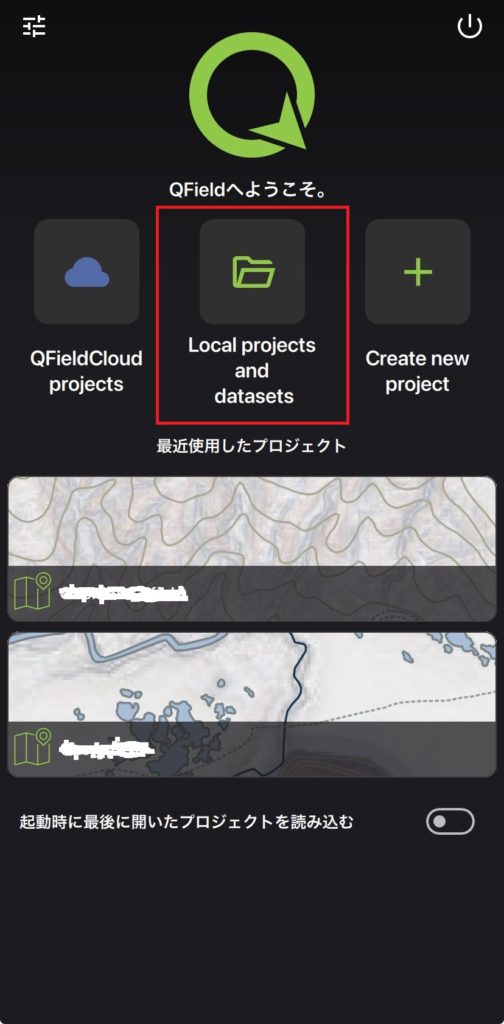
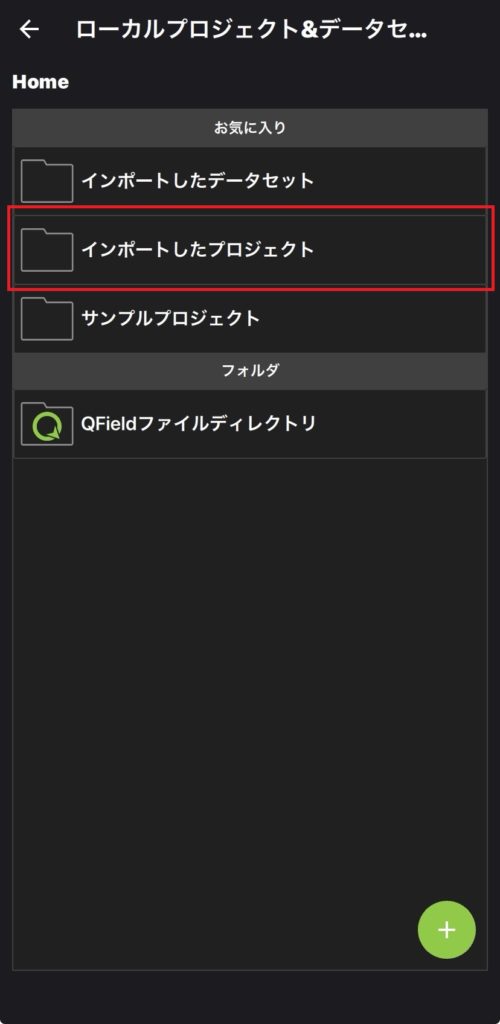

プロジェクトファイルを開くと、QGISで整備したプロジェクトがモバイルデバイス上で操作できます。
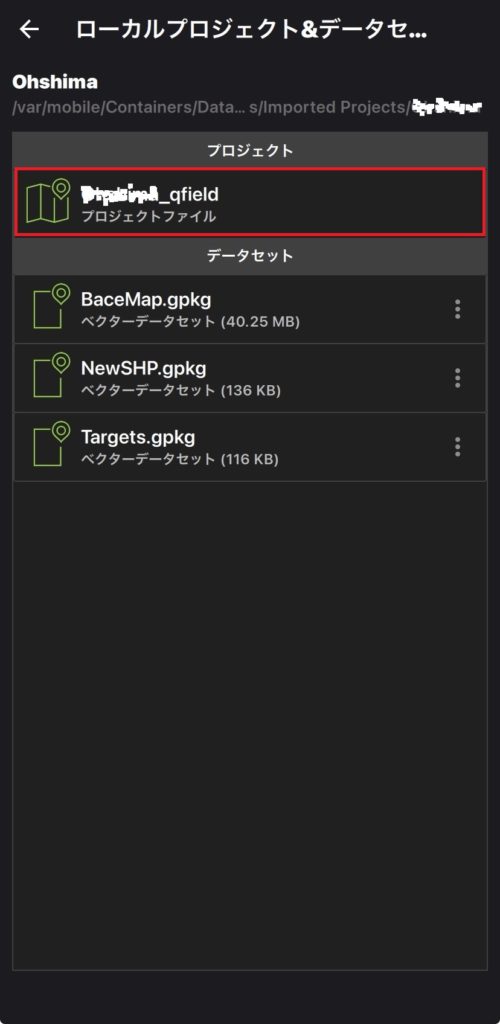
なお、上図で使用しているGISデータは3つのGeoPackageファイルで構築しております。
・BaceMap.gpkg:基盤地図情報等の編集頻度が非常に少ないデータの格納用データ。
・NewSHP.gpkg:QField上では、新規でGISデータを作成できません。予期せぬ収集データに備えて予めポイント・ライン・ポリゴンを作成して格納。
・Target.qpkg:収集したい必要な情報の格納用GISデータ。
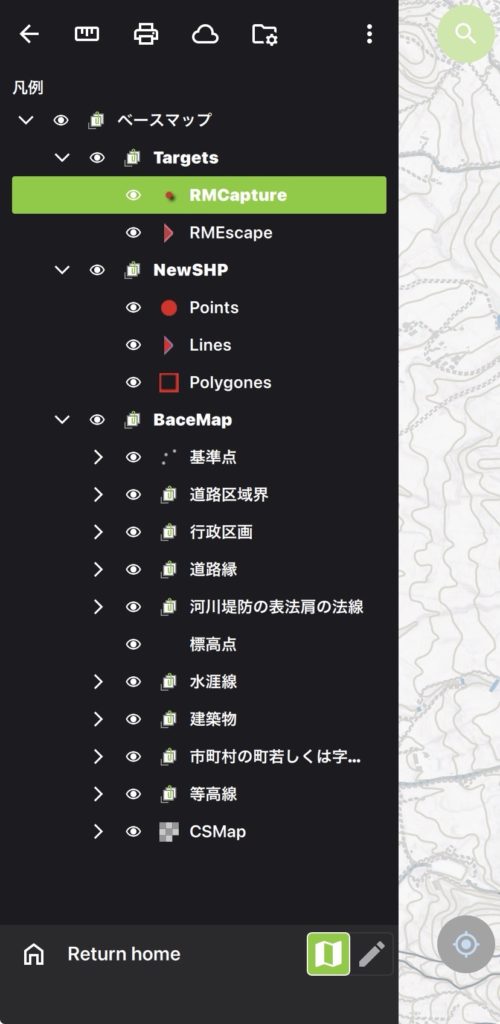
この様に、GeoPackageを編集の頻度毎に分ける事で、各モバイルデバイスから収集すべきデータを最小限に留め管理が容易になります。